
MX Master 4 – koniec przygody z szukaniem myszy w stogu siana
Moja przygoda z myszkami jest bardzo długa. Od lat korzystam z Macbooków i w większości przypadków ich touchpady były dla mnie wystarczające. Bliskość do klawiatury + duży urodzaj w gestach stwarzały ogromną konkurencję dla myszy. Nie byłam pewna, czy to ze mną jest coś nie tak, kiedy po kilku godzinach „testów” myszy łapałam się na tym, że kolejny raz używam touchpada, a mysz po prostu leży obok komputera… i na mnie zerka.
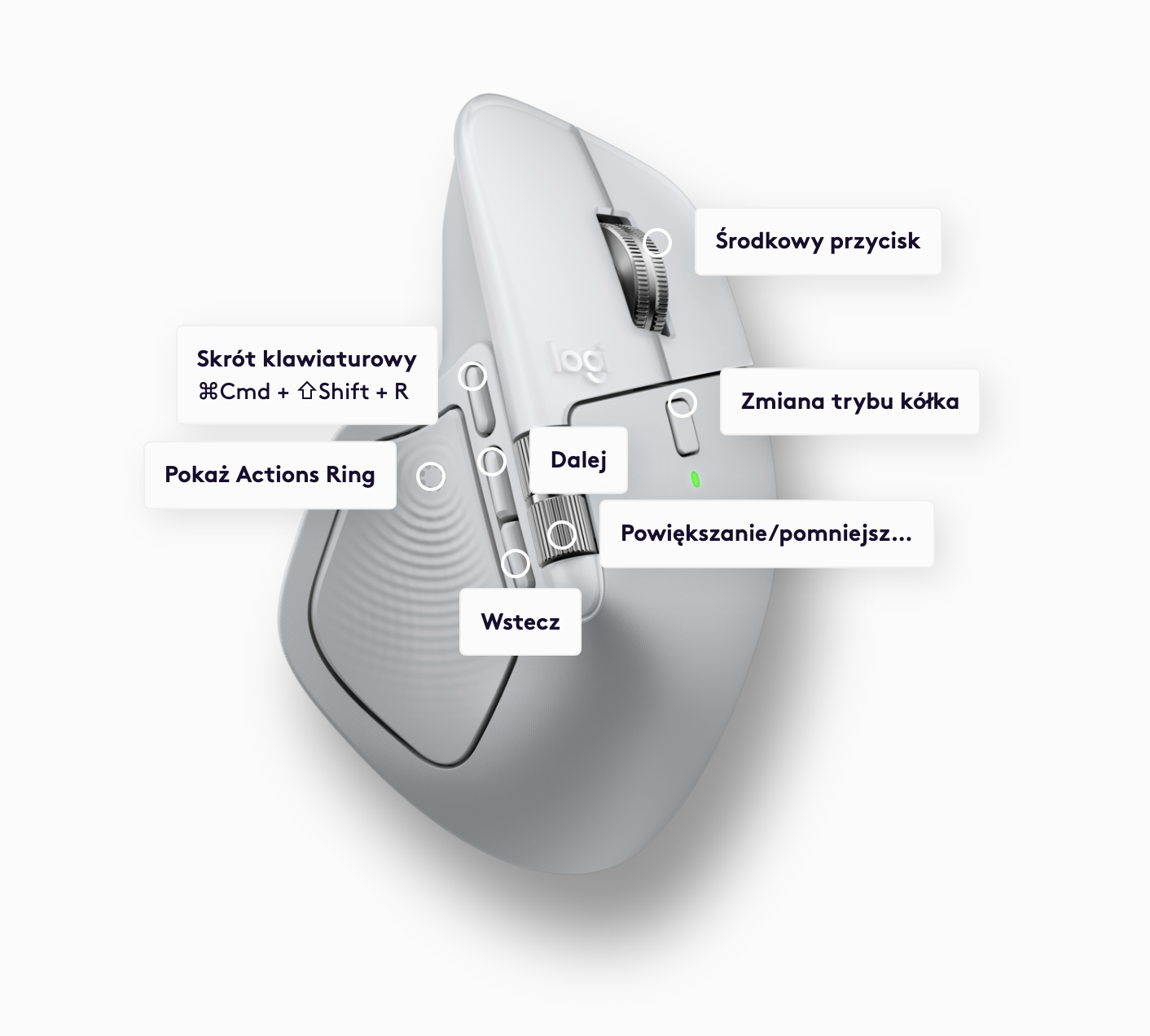
Trochę inne flow dała mi MX Master 4 od Logitech. Dużo RÓŻNYCH przycisków ułatwiło mi przestawienie się na korzystanie z myszy. Zachowanie tych przycisków jest konfigurowalne, więc od razu wzięłam się za dostosowanie myszy pod moje programistyczne (głównie) potrzeby.
Zanim zacznę o myszy, chciałam podkreślić, że otrzymałam ten sprzęt w ramach współpracy Women Who Master Logitech z Polskimi Programistkami. Logitech w ramach tej inicjatywy wspiera kobiety w STEM, a to idealnie wpisuje się w ideę Polskich Programistek. Więcej o inicjatywie Logitech można poczytać tutaj. Dodatkowo na serwerze Polskich Programistek Logitech udostępnił kod rabatowy na sprzęt.
W zasadzie nie wiem od czego zacząć – może od najbardziej PRO funkcji. W sumie są dwie rzeczy, które mnie zachwyciły. Pierwsza z nich to ACTIONS RING. MX Master 4 ma pod kciukiem przycisk, dość duży, miękki i co najlepsze – wibrujący. Po kliknięciu, w miejscu kursora pojawia się panel z funkcjami.
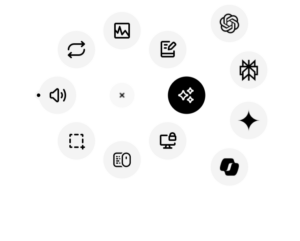
Część funkcji zostawiłam tutaj tak jak jest, może kiedyś je ustawię, ale na części przycisków ustawiłam to – co jest mi potrzebne – czyli… odświeżanie strony z czyszczeniem pamięci podręcznej (normalnie używam tego jako CMD+R), i włączanie DevToolsów, bo to też coś co robię regularnie. Oczywiście zostawiłam narzędzie do screenów, bo robię ich milion dziennie i dodałam funkcję zmiany głośności, bo to też mi się przydaje. Dzięki temu obsługując ekran myszką nie muszę korzystać z klawiatury do screenów, devtoolsów czy odświeżania. Podobno można tam też ustawić całe procedury, które mają się wywołać po naciśnięciu, ale na razie nie miałam wizji na ustawianie tego.
Druga funkcja, która mnie zachwyciła to AI Prompt Builder. Początkowo ustawiłam go sobie na kliknięcie scrolla, finalnie po dłuższym czasie używania przywróciłam standardową funkcję scrolla (otwarcie w nowej karcie), a AI Promp Builder przełożyłam pod przycisk w Actions Ring. Klikam i otwiera mi się…. okno z podłączonym chatemGPT!
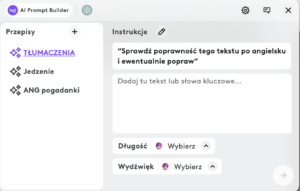
Tam były ustawione jakieś domyślne prompty, ale oczywiście skonfigurowałam to pod siebie. Używam chataGPT regularnie do 3 rzeczy – pierwsza z nich to sprawdzanie poprawności tego co napisałam po angielsku, druga to pomoc przy doborze śniadań pod kątem makro i trzecia – luźne pogaduchy po angielsku (wymiana 4 wiadomości max). Zwykle po prostu otwierałam ChatGPT, wklepywałam prompt i jazda. Tutaj nie muszę tego robić. Klikam scroll, otwiera mi się ChatGPT z promptem i daję start, wklejam tekst do sprawdzenia albo na co mam ochotę i lecimy. FAJNE. Kilka sekund w kieszeni.
Chciałabym jeszcze dodatkowo podpiąć sobie tutaj takiego programistę-pro-seniora, żeby mógł mi zawsze podpowiedzieć przy implementacjach czy problemach. To plan na przyszłość.
Jeżeli mówimy o scrollu – MX Master 4 ma fajne funkcje związane z scrollowaniem. Można scrollować gładko i szybko albo „stopniowo” – powoli i dokładnie. To jest suuper przydatne przy poruszaniu się w IDE. Przełączanie między tymi trybami jest po prostu pod przyciskiem! Jest jeszcze drugi scroll, ten poziomy, i początkowo totalnie nie wiedziałam co z nim zrobić. ALE… czasem potrzebuję coś przybliżyć albo oddalić, żeby móc porównać widoki czy policzyć piksele (programuję frontend), więc podpięłam sobie tam zoomowanie i świetnie do tej pory się to sprawdza.
Dodatkowo MX Master 4 ma jeszcze 3 przyciski. Dwa złączone ze sobą – których nie używam. Domyślnie służą do „Dalej” i „Wstecz” w przeglądarce. Chyba finalnie podłączę je do przełączania plików w moim IDE. I jeszcze jest jeden przycisk nad tymi dwoma, który jest już dość mocny! Można sobie ten przycisk połączyć z RUCHEM. Mi było potrzebne proste CMD+C/CMD+V do kopiowania i wklejania. Więc… zaznaczam tekst, przyciskam ten przycisk i przesuwam myszkę lekko w górę – kopiuję. Przesuwam kursor tam gdzie ma być wklejone, przyciskam ten przycisk i przesuwam myszkę lekko w dół – wklejam. I cyk. Gotowe! Sama przyjemność. Dodatkowo do użycia samego tego przycisku podpięłam skrót CMD+Shift+R, który odświeża mi przeglądarkę z wyczyszczenie cache.
Dla mnie to są wystarczające argumenty żeby nie sięgać do klawiatury. Potrzebowałam chwilę czasu żeby wypracować sobie trochę dokładności w nadgarstku – na początku nie było mi łatwo trafić w małe punkty na ekranie. Teraz jestem już w tym zawodowcem! Na razie nie łapię się na tym, że mysza leży i patrzy, raczej ręka po użyciu klawiatury do niej wraca. Mysz sama w sobie jest dość przyjemna w dotyku, może dlatego?
Nie próbowałam z niej korzystać bezpośrednio na biurku, ani na żadnej innej powierzchni. W zestawie do myszy dostałam matę, na której mam położony komputer i na niej pracuję myszą. Mata sama w sobie jest mięciutka i przyjemna, więc to tylko ociepla moje biurko do pracy. A, i mysza cicho klika, więc pasuje do mojej macbookowej klawiaturki i jakby… nie drażni.
Dostałam myszę z 45% baterii, używam jej przez ok. 10h dziennie, potem wyłączam. Jest połączona po Bluetooth, i do tej pory zużyłam 5% baterii – minęło 2 tygodnie. Co więcej – to jest mysz MX Master 4 for Mac, jeżeli to ma dla Ciebie znaczenie.